
-
By:
- Marion Rochas
- Commentaires fermés sur YouTube : Modifier une vidéo YouTube (YouTube Studio)
YouTube : Modifier une vidéo YouTube (YouTube Studio)
Il peut souvent être utile de faire un montage sur une vidéo pour couper une intro trop longue ou des moments de flottement.
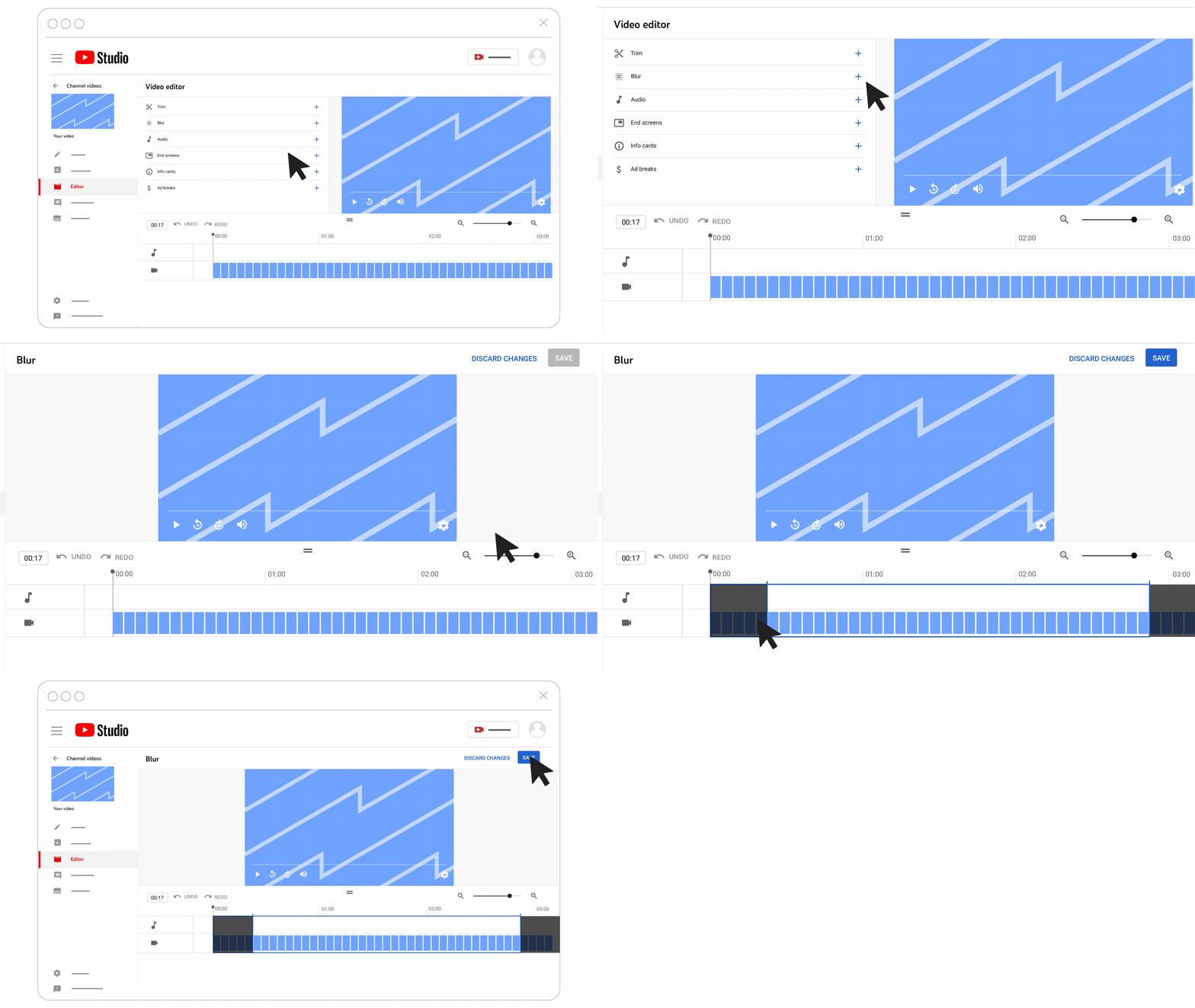
Pour cela, une fois sur l’interface de modification de la vidéo (explication au dessus), il faut cliquer sur l’onglet Montage.
Couper le début ou la fin de la vidéo
- Sélectionnez la ligne Couper
. Un cadre bleu s’affiche dans l’éditeur.
- Cliquez et faites glisser les côtés du cadre bleu. Arrêtez-vous lorsque le cadre couvre la partie de la vidéo que vous souhaitez conserver. Tout ce qui ne figure pas dans le cadre sera supprimé de la vidéo.
- Pour valider vos changements, sélectionnez Prévisualiser.
- Cliquez sur Enregistrer.
ATTENTION :
Lorsqu’on veut couper un écran (type écran de début de live), on peut être tenté.e de couper la vidéo en se basant sur la visualisation de l’écran en dessous ! Il faut plutôt se baser sur la visualisation du son et surtout bien vérifier que tout est bon sur la vidéo à droite.
Supprimer une partie de votre vidéo
- Sélectionnez la ligne Couper
- Positionnez le cadre bleu au début de la partie que vous souhaitez supprimer.
- Sélectionnez Diviser.
- Cliquez sur la barre bleue qui s’affiche, puis faites-la glisser à la fin de la partie à supprimer.
- Pour valider vos changements, sélectionnez Prévisualiser.
- Sélectionnez Enregistrer.
Si vous voulez couper ou diviser votre vidéo à un endroit précis, saisissez simplement son code temporel dans le cadre situé à côté du bouton ANNULER. Pour annuler la division, cliquez sur ANNULER. Vous pouvez également cliquer sur SUPPRIMER LES MODIFICATIONS à tout moment pour annuler les changements effectués.
Autres options
- Sélectionnez Plus
Rétablir la version originale pour supprimer les modifications non enregistrées apportées à votre brouillon.
- Vous pouvez télécharger votre vidéo modifiée et la mettre en ligne à nouveau pour publier les changements que vous avez apportés.
Pour modifier la visibilité d’une vidéo : aller dans l’interface de modification d’une vidéo, dans l’onglet Détails.
A droite : visibilité > cliquer sur publique, non répertoriée, privée.
- Publique :
La vidéo est publiée sur la vidéo normalement : tout le monde y a accès.
- Non répertoriée :
La vidéo est publiée sur la chaîne mais est visible seulement grâce à un lien. C’est pratique pour des vidéos que l’on veut envoyer seulement à certaines personnes.
- Privée :
La vidéo n’est pas publiée sur la chaîne mais n’est pas supprimée pour autant : ezlle
Dans l’onglet « Détails« , défiler pour trouver la ligne « Playlist » et dérouler pour cocher les playlists dans lesquels ajouter la vidéo.
Dans l’onglet « Détails » > ligne « Miniature«
Vous pouvez soit choisir une image importée, soit choisir une photo proposée par YouTube qui est un moment au hasard de la vidéo.
Les chapitres permettent de diviser une vidéo en sections, et chacune de ces sections est associée à un aperçu différent. Ainsi, les spectateurs peuvent accéder facilement aux différentes sections d’une vidéo et ils disposent de plus d’informations et de contexte concernant chacune d’entre elles. Les créateurs peuvent ajouter leurs propres chapitres aux vidéos qu’ils mettent en ligne ou utiliser les chapitres automatiques. Ils peuvent également désactiver les chapitres automatiques dans YouTube Studio.
Pour ajouter vos propres chapitres :
- Connectez-vous à YouTube Studio.
- Dans le menu de gauche, sélectionnez Contenu.
- Cliquez sur la vidéo que vous souhaitez modifier.
- Dans le champ « Description », ajoutez la liste des codes temporels et des titres des chapitres.
- Assurez-vous que le premier code temporel de votre liste est « 00:00 ».
- Vous devez indiquer au moins trois codes temporels et les répertorier par ordre chronologique.
- La durée minimale d’un chapitre vidéo est de 10 secondes.
8. Cliquez sur ENREGISTRER.
Pour utiliser les chapitres vidéo automatiques :
- Connectez-vous à YouTube Studio.
- Dans le menu de gauche, sélectionnez Contenu.
- Cliquez sur la vidéo que vous souhaitez modifier.
- Cliquez sur PLUS, puis sélectionnez Autoriser les chapitres automatiques (sous réserve de disponibilité et d’éligibilité) sous Chapitres automatiques. Par défaut, cette case sera cochée pour toutes les nouvelles vidéos mises en ligne. Vous pouvez également autoriser les chapitres automatiques pour plusieurs vidéos à la fois.
- Cliquez sur ENREGISTRER.
Pour modifier des chapitres vidéo automatiques :
- Connectez-vous à YouTube Studio.
- Dans le menu de gauche, sélectionnez Contenu.
- Cliquez sur la vidéo que vous souhaitez modifier.
- Cliquez sur Chapitres disponibles
.
- Cliquez sur ENREGISTRER.
Pour désactiver l’utilisation des chapitres vidéo automatiques :
Si vous voulez désactiver les chapitres automatiques pour une vidéo spécifique :
- Connectez-vous à YouTube Studio.
- Dans le menu de gauche, sélectionnez Contenu.
- Cliquez sur la vidéo que vous souhaitez modifier.
- Cliquez sur PLUS, puis décochez la case Autoriser les chapitres automatiques (sous réserve de disponibilité et d’éligibilité) sous Chapitres automatiques.
- Cliquez sur ENREGISTRER.
Si vous voulez désactiver les chapitres automatiques pour une vidéo spécifique :
- Connectez-vous à YouTube Studio.
- Cliquez sur Paramètres
.
- Cliquez sur Paramètres de mise en ligne par défaut.
- Cliquez sur Paramètres avancés, puis décochez la case Autoriser les chapitres automatiques (sous réserve de disponibilité et d’éligibilité).
- Cliquez sur ENREGISTRER.